
Si vous utilisez macOS et que vous avez l’âme d’un bidouilleur, vous avez surement eu envie de personnaliser le terminal. Vous pouvez trouver facilement comment modifier ses paramètres ou installer des logiciels tiers. Avec Alacritty vous pouvez beaucoup plus loin.

Alacritty c’est quoi?
Alacritty c’est tout simplement un émulateur de terminal open source accéléré par votre GPU. Vous pouvez modifier son apparence directement dans son fichier de config. Ce n’est pas pour tout le monde, il n’y a rien à cliquer, mais si vous n’avez rien contre le fait d’éditer un fichier TOML, alors c’est peut-être fait pour vous.
Installer Homebrew et Cask
Si vous n’avez pas encore installé homebrew (genre de APT pour Mac), voici la commande à copier/coller dans votre terminal.
/bin/bash -c "$(curl -fsSL https://raw.githubusercontent.com/Homebrew/install/HEAD/install.sh)"
Homebrew permet d’installer des logiciels en ligne de commande, comme nmap ou nikto par exemple, Pour aussi pouvoir installer des GUI (logiciels graphiques), on doit aussi installer Cask.
brew install cask
Installer Alacritty
On peut maintenant l’utiliser pour installer Alacritty.
brew install alacritty
Préparation de la configuration
Le fichier de config que nous allons utiliser n’existe pas encore. Nous allons d’abord créer le dossier qui le contiendra et le fichier .toml juste après.
mkdir -p ~/.config/alacritty
cd ~/.config/alacritty
touch alacritty.toml
C’est dans le fichier alacritty.toml que nous allons personnaliser l’apparence.
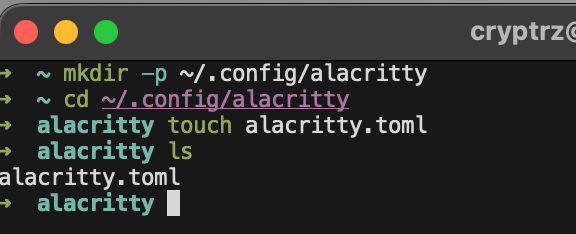
Petite précision, si vous n’êtes pas à l’aise avec la ligne de commande. La tilde ~ qu’on voit dans les commande mkdir et cd correspond à votre dossier utilisateur. Sur macOS c’est/Users/<votre nom>.
Si votre nom est Toto alors le chemin complet de ~/.config/alacritty sera /Users/Toto/.config/alacritty
Personnaliser Alacritty
On pourrait consulter la documentation officielle et personnaliser à la main. Je ne ferais que répéter ce que dit le site officiel, pas grand intérêt. Mais surtout j’ai dit dans le titre « facilement ». On va utiliser une autre méthode.
Dans les repo officiels d’Alacritty (mais on peut en trouver d’autres sur Github ou ailleurs), des templates sont disponibles:
https://github.com/alacritty/alacritty-theme
On va simplement les utiliser pour copier/coller le code du thème qui nous intéresse. Ca vous permettra d’aller droit au but dans un premier temps. Et si vous êtes curieux, l’envie de comprendre son contenu viendra d’elle-même.
Si vous avez bien suivi les précédentes étapes, vous devriez être dans ~/.config/alacritty
git clone https://github.com/alacritty/alacritty-theme
Voici son contenu:

Le dossier qui nous intéresse est themes dont voici les fichiers:
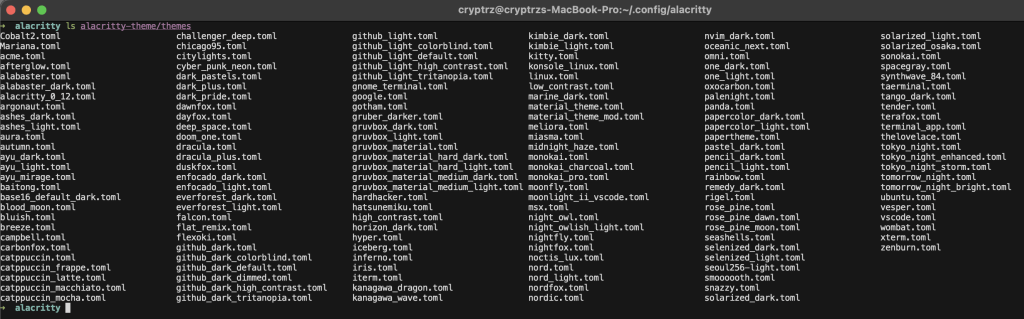
Vous pouvez voir un aperçu de chaque thème ici. A titre d’exemple on va afficher le code du thème rainbow:
cat alacritty-theme/themes/rainbow.toml
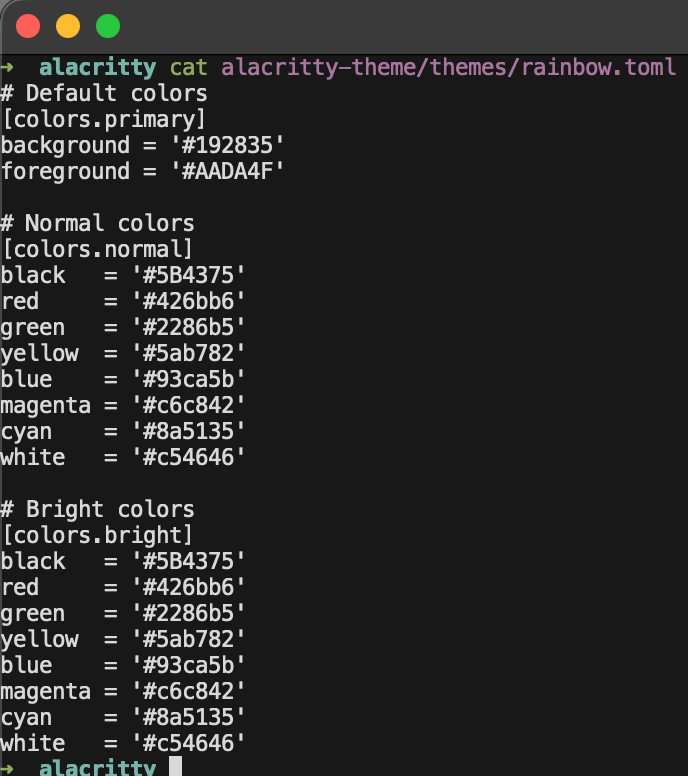
Vous pouvez sélectionner tout le code, de Default colors jusqu’à white = '#c54646' avec le trackpad ou la souris. Puis le copier avec clic droit ou « cmd + C » .
Ensuite vous pouvez ouvrir le fichier de config précédemment créé:
vim alacritty.toml
Et vous pouvez tapez sur I pour entrer en mode Insert coller le code avec « cmd + V »:
IMAGE
Vous pouvez taper sur la touche Echap pour sortir du mode Insert sauvegarder et quitter avec la commande:wq!et tapez Entrée. Le changement sera instantanément visible.
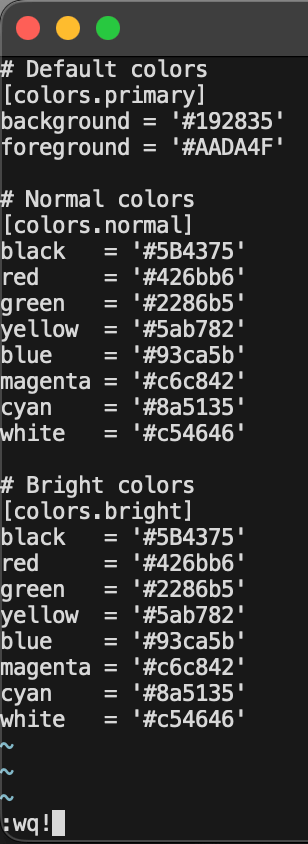
Voici les nouvelles couleurs.

Méthode alternative
Vous pouvez aussi le faire en une seule ligne de commande, en vous assurant d’abord avec la commande pwd de bien être dans /Users/<votre nom >/.config/alacritty:
IMAGE
cp themes/themes/rainbow.toml alacritty.toml

Un peu de transparence
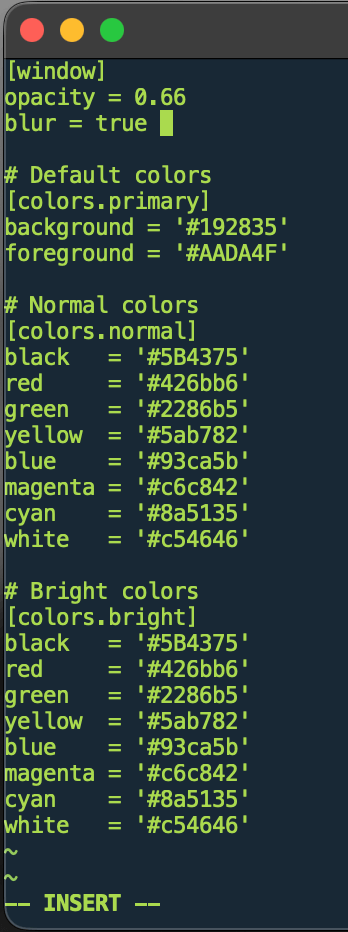
On peut améliorer l’existant. Comme dit plus haut, vous pouvez utiliser ces templates pour comprendre comment fonctionnent ces fichiers TOML. Une première étape simple serait d’ajouter de la transparence. Et pour que ça reste lisible, on peut ajouter un effet flou sur le fond.
[window]
opacity = 0.66
blur = true
On le voit ici en haut de fichier, vous pouvez le mettre à un autre endroit du code si vous préférez.
On sort du mode Insert avec Echap et on sauvegarde et quitte comme tout à l’heure avec :wq! pour activer la transparence.
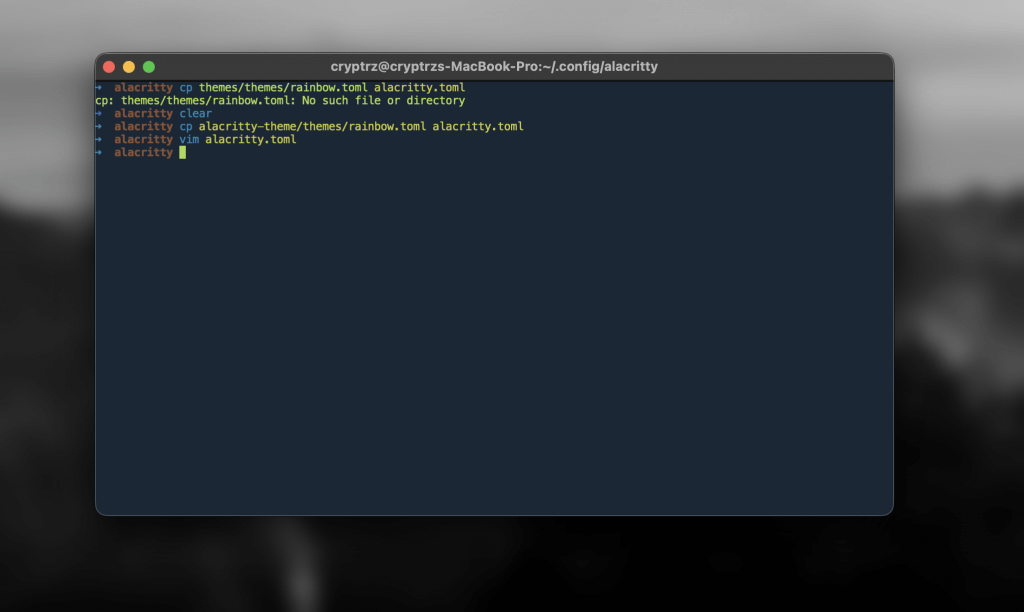
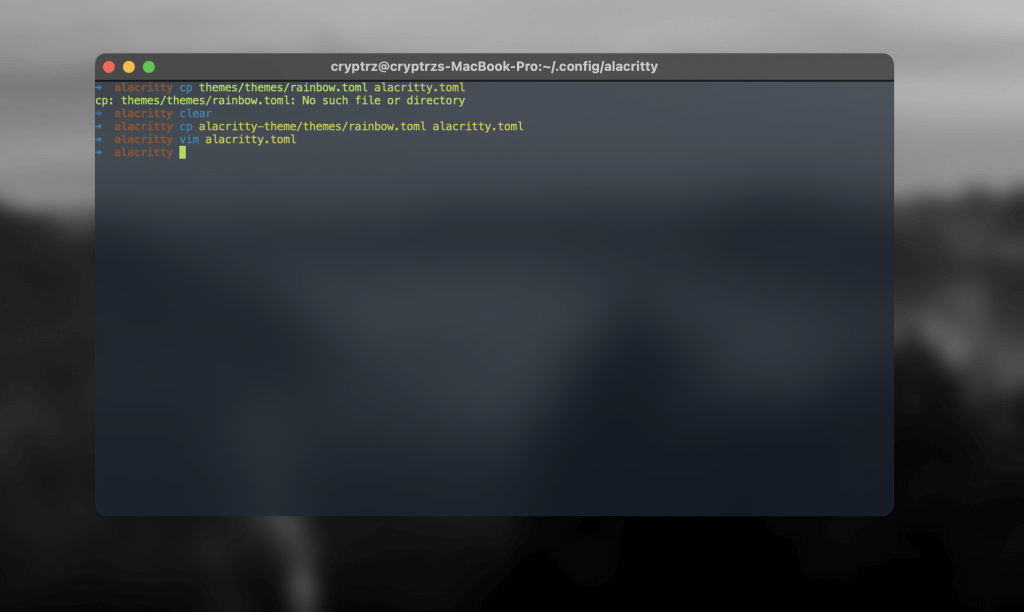
Voici le différence avant/après.
Conclusion
Maintenant que vous avez vu le principe, à vous d’explorer ces différents templates, la doc officielle, ou des repo que vous trouverez sur Github dont vous pourrez vous inspirer. Alacritty est sans limite, laissez aller votre imagination. Et si vous butez sur une idée que vous n’arrivez pas à mettre en place, la réponse est forcément quelque part en ligne.