
Encore aujourd’hui, fin 2025, on voit en ligne beaucoup de personnes demander comment bloquer les pubs sur Android ou Chrome. Le navigateur de Google Alphabet ne propose pas la possibilitée d’installer des extensions comme d’autres navigateurs mobiles. Mais il existe une astuce que je vois encore peu alors qu’elle permet de vous libérer des pubs en quelques secondes sans rien installer et sans rien payer.
Le choix du navigateur importe peu
Chrome ne bloque pas les pubs comme le permettent certains navigateurs sur Android. C’est un choix délbéré, les bloquer irait à l’encontre de leur business model donc… status quo.

Si vous souhaitez utiliser Brave parce-que vous adhérez aux valeurs qu’ils défendent, au Web3 ou leurs moteur de recherche et IA générative qui respectent votre vie privé, ça va de soit. Il en est de même pour Firefox, si vous souhaitez défendre leurs valeurs (qui semblent s’effriter et se confirmer mais c’est un autre sujet), ou vous souhaitez pouvoir installer des extensions sur la version Android, c’est aussi un bon choix. On pourrait continuer longtemps si on parlait de Opera, du navigateur de DuckDuckGo, etc… Une mauvaise langue dirait que le point commun de toutes ces alternatives, sauf Firefox, est qu’elles sont basées sur Chromium, qui est la base de Chrome, qui sont tous deux créés par Google. Mais c’est aussi un autre sujet.
On voit encore beaucoup de personnes qui aiment utiliser Chrome sur leur smartphone, parce-que directement lié à leur compte Google, et qui se forcent à utiliser autre chose juste pour bloquer les pubs. Au final ces personnes sont rarement satisfaites et tentent toujours d’aller à l’encontre de leurs besoins. Mais hey les gars, soufflez un bon coup, on peut résoudre ça en une minute grand max.
Les DNS privés
Pour résumer en termes simples, une pub qui s’affiche vient d’un truc, souvent des régies publicitaires, qui est appelé par le site web que vous consultez. Ce truc à un nom de domaine qui permet de communiquer avec et d’afficher son contenu. Pour que la pub puisse être appelée et affichée, le navigateur doit savoir quelle adresse IP se cache derrière ce nom de domaine: c’est le rôle du DNS
La manière dont fonctionne le DNS, qui permet de convertir les URL que vous tapez en adresse IP pour aller chercher ce que vous demandez (ou les pubs qui vont avec), peut se modifier manuellement. C’est plus facile à faire sur PC/Mac, où on peut aller très loin et encore plus sur Linux, que sur smartphone même si ça reste toujours possible comme on va le voir. Le DNS par défaut peut être le routeur de votre logement, celui de Google qui a l’IP 8.8.8.8, ou vous pouvez aussi en choisir d’autre comme le 9.9.9.9 de Quad9 ou le 1.1.1.1 de Cloudflare, entres autres.
Dans le cas présent, pour bloquer les pubs sur tout Android, pas seulement Chrome, on peut remplacer le DNS par défaut par celui de AdGuard. Le rôle de cette compagnie, comme leur nom le suggère, est de vous protéger des vilaines pubs qui désèchent la rétine et provoquent des glaucomes.
Faites un test (Optionnel)
Pour vous assurer du bon fonctionnement de l’astuce qui va suivre, vous pouvez vous rendre sur un des panneaux publicitaires déguisés en site d’info comme Le Parisien, Le Figaro ou L’Essentiel. Vous pourrez alors apprécier votre dernière pub sur Android.

Vous pouvez fermer cette page, on y reviendra dans quelques minutes.
Mise en place des murailles
On va aller droit au but:
- Ouvrez les Paramètres de votre téléphone.
- Allez dans Réseau et Internet (ou Connexions sur Samsung).
- Appuyez sur DNS privé (souvent caché sous « Plus de paramètres de connexion » ou « Paramètres avancés »).
- Sélectionnez l’option Nom d’hôte du fournisseur de DNS privé.
- Saisissez exactement cette adresse dans le champ de texte :
dns.adguard-dns.com - Appuyez sur Enregistrer.
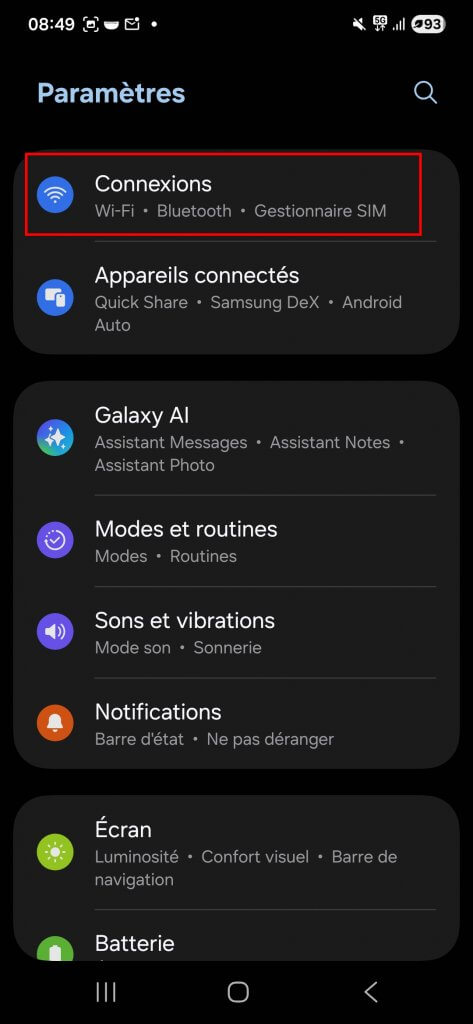
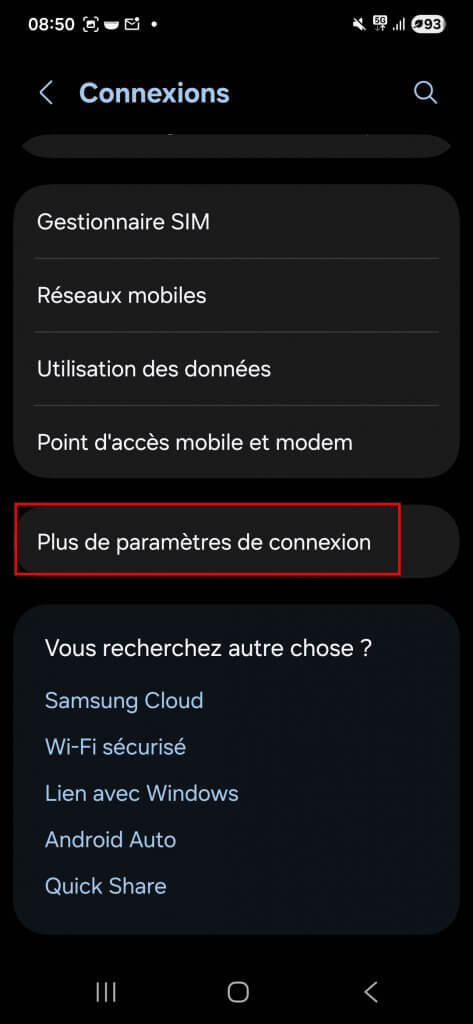
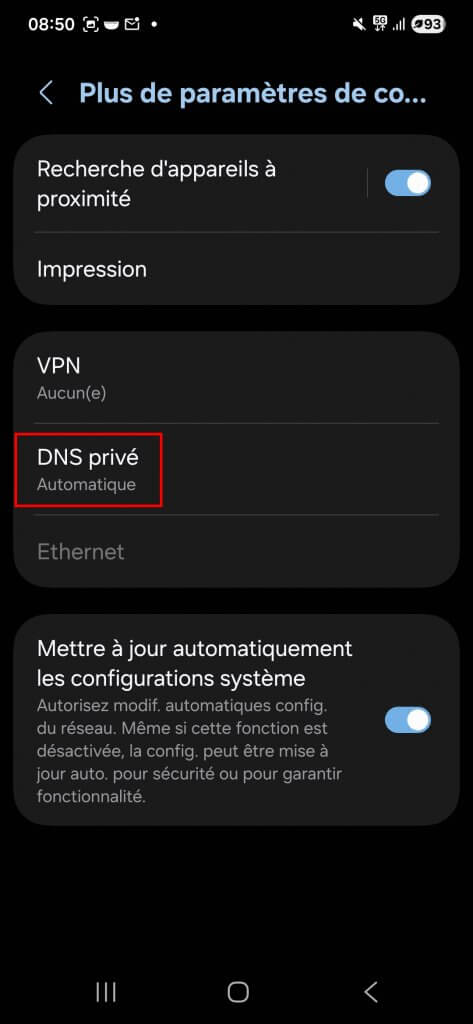
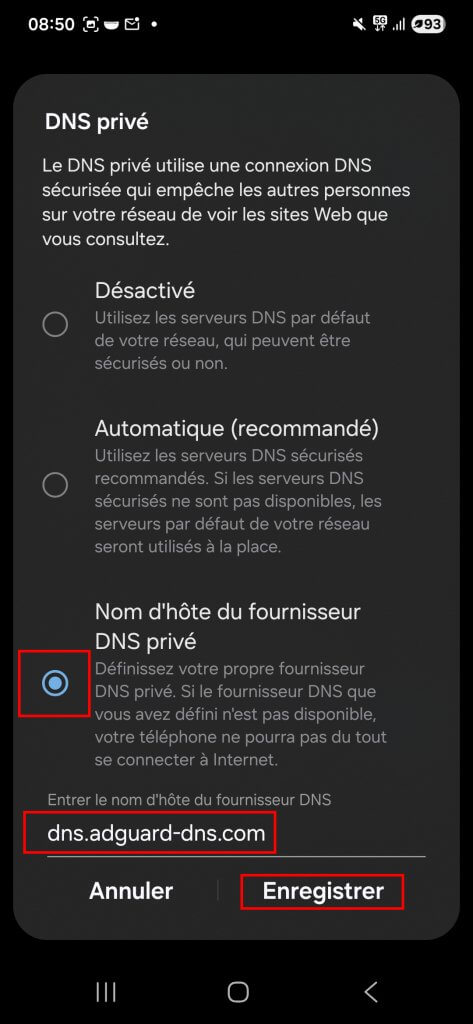
Vous pouvez maintenant retourner sur le site que vous avez testé, dans mon cas L’Essentiel. et TADAAAAM! On voit que derrière la pub se cachait un site de news. Si éventuellement vous voyez toujours une pub, fermez complètement Chrome et ouvrez à nouveau.

Vous avez peut-être remarquée tout à l’heure sur le site de AdGuard qu’ils proposent plusieurs variantes, vous pouvez choisir une autre URL que celle que j’ai indiquée.
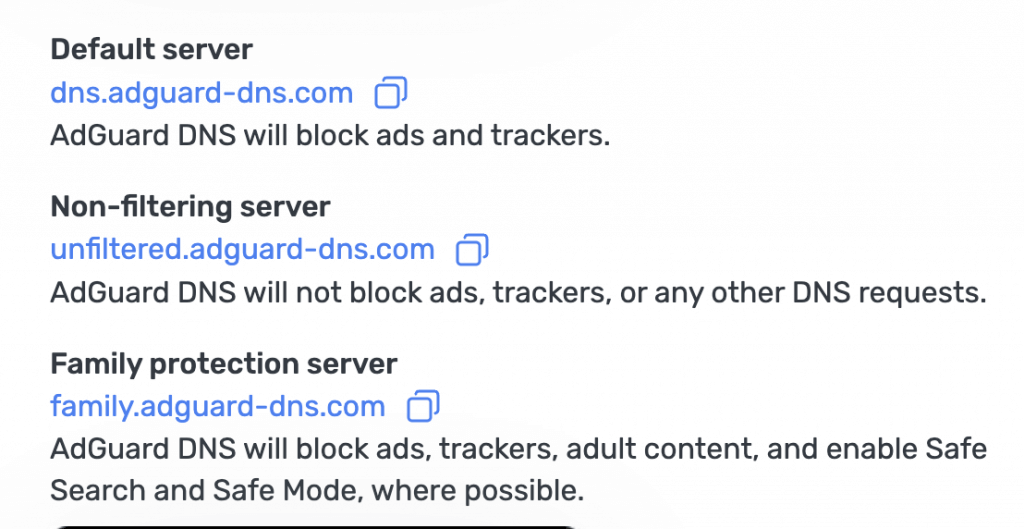
D’autres astuces existent pour aller plus loin, Vous pouvez utiliser un VPN qui propose aussi un filtre anti-pub comme Surfshark. Ou aussi mettre en place Pi Hole sur un Rasbperry Pi si vous êtes un peu plus technique. Mais AdGuard devrait faire l’affaire.